چگونه با نرم افزار VLC از فیلم عکس بگیریم
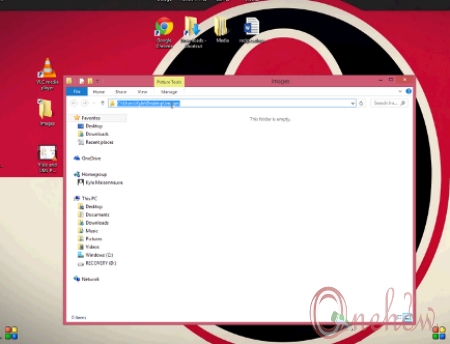
۲ - پوشه ای را که می خواهید تصاویر خود را در آن ذخیره شود انتخاب کنید، آدرس کامل پوشه را کپی کنید. مانند تصویر زیر می توانید مسیر را کپی کنید.
۳ - VLC را باز کنید. از منوی نوار ابزار به تب ‘Tools’ و سپس گزینه ‘Preferences’ را انتخاب کنید.
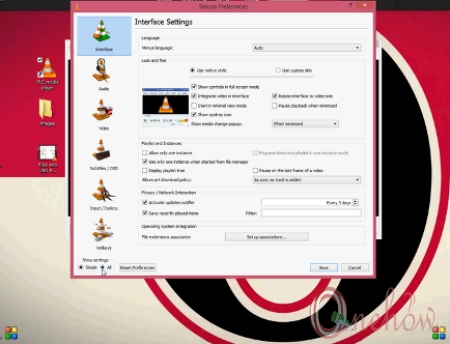
۴ - در سمت چپ، پنجره ای که ظاهر شد، در پایین آن متن ‘Show Settings’ نوشته شده است که روی ‘All’ باید کلیک کنید.
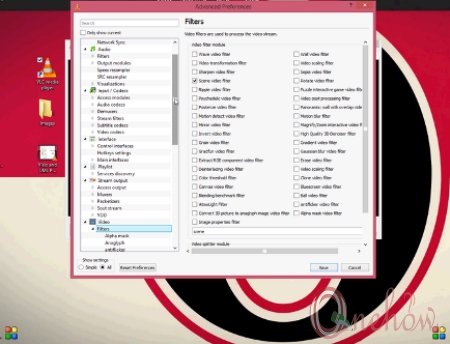
۵ - هنگامی که شما مرحله ۴ را انجام می دهید یک لیستی باز می شود که باید به بخش ‘Video’ و سپس Filters بروید و در سمت راست یک باکس وجود دارد که گزینه ‘Scene Video Filter’ را فعال کنید.
۶ - به پنجره قبل بازگردید و دوباره روی ‘Video’ و Filters و در آخر روی ‘Scene Filter’ کلیک کنید.
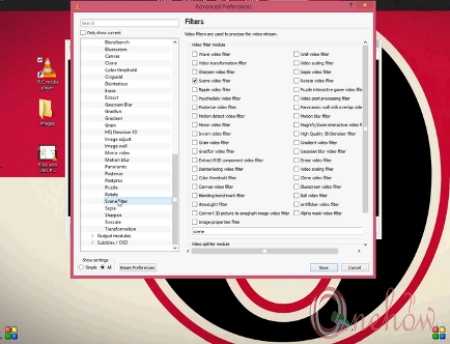
۷ - در سمت راست و در بخش ‘Directory path prefix’ آدرس محل ذخیره خروجی را وارد کنید. ( مرحله ۲ )
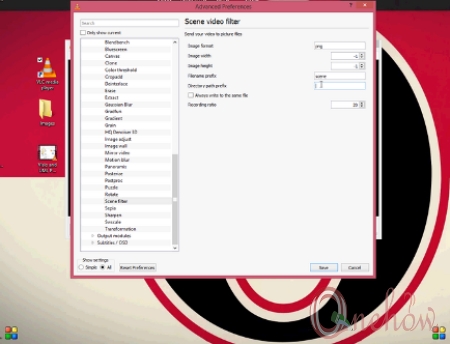
۸ - در این مرحله ‘recording ratio’ زمان مورد نظر خود را وارد کنید. این بدان معناست که اگر مثلا شما ۱۰ را وارد کنید، برنامه به صورت خودکار بعد از هر ۱۰ فریم یک عکس گرفته ( از فریم دهم ) و آنرا در پوشه مورد نظر شما ذخیره می کند.
۹ - حال تغییرات داده شده را ذخیره کنید.
۱۰ - حال فایل ویدیویی مورد نظر خود را باز کنید.
۱۱ - بعد از اینکه یک بار نمایش ویدیو تمام شد تغییراتی را که داده اید غیر فعال کنید. زیرا هر بار که شما فیلم نگاه کنید او هر بار عکس می گیرید.
- Tools -> Preferences
- Show Settings -> All
- Scene Video Filter
