چگونه با نرم افزار VLC از فیلم عکس بگیریم
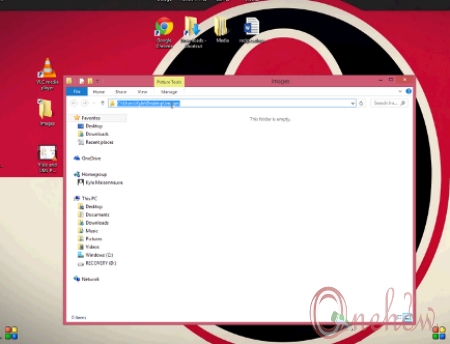
۲ - پوشه ای را که می خواهید تصاویر خود را در آن ذخیره شود انتخاب کنید، آدرس کامل پوشه را کپی کنید. مانند تصویر زیر می توانید مسیر را کپی کنید.

۲ - پوشه ای را که می خواهید تصاویر خود را در آن ذخیره شود انتخاب کنید، آدرس کامل پوشه را کپی کنید. مانند تصویر زیر می توانید مسیر را کپی کنید.


ممکن است بارها هنگام افزودن یک دیسک جدید ، سیستم عامل سوال فوق را از شما پرسیده باشد و از شما بخواهد که از بین پارتیشن استایل های GPT و MBR یکی را انتخاب کنید . برای انتخاب صحیح می بایست ابتدا درباره این دو مفهوم اطلاعات کافی داشته باشید .
پیش از استفاده از یک disk جدید باید آن را پارتیشن بندی کنید و MBR و GPT هم دو روش متفاوت برای ذخیره سازی اطلاعات پارتیشن بندی روی یک درایو هستند. این اطلاعات شامل جایی است که یک پارتیشن شروع شده و تمام میشود، بنابراین سیستم عامل شما میداند که کدام بخش یا سکتور متعلق به کدام پارتیشن است و کدام پارتیشن قابل بوت کردن میباشد. به همین دلیل است که باید پیش از ایجاد پارتیشن روی درایو خود یکی از این دو روش را انتخاب نمایید.
MBR یا (Master Boot Record) :
استاندارد MBR نخستین بار در سال 1983 و همراه با DOS 2.0 معرفی شد. این عبارت از سرواژههای Master Boot Record گرفته شده است و علت این نامگذاری هم آن است که MBR یک بخش ویژه
۱- در حین فرآیند نصب ویندوز اگر با پیغام “The Selected Disk is Of The GPT Partition Style” روبرو شدید، از کلید های ترکیبی Shift + F10 استفاده کنید تا صفحه CMD برای شما باز شود.
۲- عبارت Diskpart را تایپ کرده و کلید Enter را فشار دهید.
۳- عبارت List Disk را تایپ کرده و کلید Enter را فشار دهید. لیستی از هارد دیسک های متصل به کامپیوتر شما همراه با مشخصات آن برای شما به نمایش در می آید.
۴- عبارت # Select Disk را تایپ کرده و کلید Enter را فشار دهید. البته باید به جای # شماره هارد دیسکی که فرمت آن GPT است، را بنویسید.
۵- عبارت Clean را تایپ کرده و کلید Enter را فشار دهید. این دستور تمام پارتیشن ها و داده های شما را از هارد دیسک حذف خواهد کرد.
۶- عبارت convert mbr را تایپ کرده و کلید Enter را فشار دهید. با این دستور، فرمت هارد دیسک شما از GPT به MBR با موفقیت تغییر خواهد کرد.

گاهی پیش می آید وقتی فلش رو باز میکنیم فایلی با عنوان shortcut ساخته شده و وقتی روی آن کلیک میکنم با خطای RunDLL مواجه می شویم.
متن پیغام هم این است :
There was a problem starting
.{D813890E-C4BA-47DC-8CF9-C63F30B9DE96}\^^&^^&^&^^&&^&^&^^&^^^&&&&&&&&^&&&&^^^^
راه حل :
در مرحله اول باید با یک آنتی ویروس قوی و آپدیت شده فلش را اسکن کنید . در مرحله ی بعد وارد کنترل پنل شوید و گزینه ی folder options رو انتخاب کنید
از تب view اول گزینه ی show hidden file انتخاب کنید چند گزینه ی پایین تر تیک گزینه ی hide protected operating system رو برداریدو پیغام رو yes بزنیدبعد ok کنید .
مجدد چک کنید که داخل فلش اطلاعات رو نشان میده یا خیر؟در اینصورت می توانید فایلها را کپی کرده و از آن استفاده نماپید و حتما فلش را فرمت کنید.
اگر با هیچ کدام از راه ها جواب نداد.یک بار فلش رو فرمت کنید بعد همون موقع با یک نرم افزار ریکاوری اطلاعات رو ریکاوری کنید. اطلاعات شما بازیابی می شود.
netsh wlan show profile SSID key=clear
پس از این کار و زدن کلید enter فهرستی از اطلاعات درباره شبکه اینترنت بیسیم شما نمایش داده می شود که در انتهای آن و روبروی بخش key content می توانید رمز شبکه ای را که به آن متصل هستید مشاهده کنید.
اگر دوست دارید سیستم شما زمان کمتری برای خاموش شدن صرف کند، مراحل زیر را دنبال کنید:
گام اول: پنجره Run را اجرا نموده و عبارت «regedit» را در آن تایپ کنید و در ادامه کلید اینتر را بفشارید.
با این کار پنجره ویرایشگر رجیستری در ویندوز باز خواهد شد.
گام دوم: آدرس زیر را پیدا کنید:
HKEY_CURRENT_USER\Control Panel\Desktop\
ویروس Shortcut یکی از شایع ترین ویروس های مربوط به فلش مموری ها است. نحوه کار این ویروس به صورتی است که با فعال شدن روی فلش مموری، فایل های موجود روی فلش مموری را پنهان کرده و Shortcut آنها را می سازد.
در صورت آلوده شدن به این ویروس مراحل زیر را انجام دهید :
1- برای نشان دادن فایل های مخفی شده از منو بالا گزینه "View" را انتخاب کرده و تیک گزینه "Hidden items" را بزنید تا فایل های مخفی شده توسط ویروس Shortcut نمایش داده شود.
1- با دستور win+r وارد run menu شده و دستور regedit را وارد کنید
2- به ادرس زیر رفته و اگر مقدار 1 بود به 0 تغییر دهید :
HKEY_LOCAL_MACHINE\SYSTEM\CurrentControlSet\Servic es\NlaSvc\Parameters\Internet\EnableActiveProbing
شاید شما هم با اسلاید هایی که وقتی روش کلیک می کنید وارد حالت نمایش می شه و قابل تغییر نیست مواجه شده باشید (با پسوند ppsx) برای تبدیلش یک ترفند خیلی ساده وجود داره :
اول پاور پوینت رو باز کنید و روی open کلیک کنید و حالا فایل ppsx رو باز کنید
در کمال ناباوری خواهید دید که فایل برای ویرایش باز می شه و می تونید با هر فرمتی که دوست داشتید ذخیرش کنید مثل pptx!!!!!
1. پرینتر پرینت نمیگیرد:
الف) کابل پاور را چک کنید. (هم روی پرینتر، هم در دوشاخه پریز)
ب) اتصال کابل دیتا (USB) را چک کنید. (هم روی پرینتر، هم روی سیستم "لپ تاپ، کامپیوتر")
پ) درایور (سازگار با سیستم عاملِ) پرینتر حتما باید نصب باشد.
ت) دقت کنید، پرینتری که انتخاب میکنید از لیست پرینترهای موجود همان پرینترِ موردِ نظر باشد. (مهم)
ث) چک کنید که صفحات انتخابی شما انتخاب شده باشند. (مخصوصاً در اکسل)
د) اگر بعد از همه این مراحل باز هم پرینت نگرفت، تنظیمات روی خودِ پرینتر (همون دکمه هایی که بغلِ مانیتورِ کوچک روی پرینتر هست) را ریست کنید و دوباره سعی کنید پرینت بگیرید. (این حالت را زمانی انجام دهید که میخواهد پرینت بگیرد اما روی مانیتورِ کوچک پرینتر اِرور می آید)
ذ) پرینتر را به آرامی حمل کنید و به تعمیرکار بسپارید.
اگر لپ تاپ یا سیستمی دارید و ویندوز 8 روی آن نصب است (حتی ویدوز 7، ویندوز سرور و بالاخره ویندوز های 2014 به بعد) و اگه مودم وای فای دارید و لپ تاپ رو از طریق وای فای به اینترنت وصل می کنید و یا حتی کانکشن VPN درون سازمانی دارید به احتمال زیاد مشکل وای فای Limited یا Limited Access رو دیدید (همون علامت تعجب زرد رنگ روی آنتن وای فای) و وقتی موس رو میبرید روش می زنه Limited و پایین ترش می زنه No Internet Access . راه حل این مشکل خیلی سادست و در بیشتر مواقع این مشکل با همین راه ، حل میشه .
قبلا از تنظیمات شبکه و مودم یا روترتون مطمئن باشید. برخی موارد مرحله اول جوابگو است اگه نشد مرحله دوم رو هم چک کنید و اگر نشد مرحله سوم رو هم کنترل کنید.
shutdown.exe -s -t 2000
به جای 2000 میتوانید زمان مورد نظر خود را به ثانیه بنویسید به این صورت که مثلا میخواهید سیستم بعد از 45 دقیقه خاموش شود. شما باید 0.75 را دو بار در 60 ضرب کنید که 60 اولی به دقیقه تبدیل می کند و 60 دومی به ثانیه
مثلا
2700=60*60*0.75
شما باید به جای 2000 عدد 2700 را بنویسید که ویندوز بعد از این مدت به طور اتوماتیک خاموش می شود.
برای غیر فعال کردن این زمان باید این دستور را بنویسید.
shutdown.exe -a
همانطور که میدانید در بالای سمت راست محیط اکسپلورر ویندوز 7 و 8، ابزار جستجو قرار دارد که به وسیلهی آن میتوان درون محیط کامپیوتر و پوشهی کنونی را جستجو کرد.
اما فرض کنید قصد دارید فایلی که تاریخ ویرایش آن بین یک محدودهی خاصی است را جستجو کنید. یا فایلی که حجم آن بزرگتر یا کوچکتر از یک مقدار خاص است را بیابید. با استفاده از این ترفند میتوانید فایلها را بر اساس تاریخ یا حجم آنها جستجو کنید.
گاهی اوقات بعد از اینکه شما یک مدت تقریبا طولانی با کامپیوتر کار می کنید متوجه می شود که کامپیوتر شما کند شده.
مثلا زمانی که یک مدت طولانی با نرم افزارهای سنگین مثل فتوشاپ یا الاستریتور کار می کنید می بینید که کامپیوتر شما بسیار کند می شود. برای رفع این مشکل یک راه خاموش و روشن کردن کامپیوتر است اما این روش اصلا جالب نیست.
راه بهتر پاک کردن کش حافظه ی مموری یا همان RAM سیستم شما است. برای اینکار روی دسکتاپ کلیک راست کنید و از منوی new گزینه Shortcut را انتخاب کنید و در کادر اول عبارت زیر را تایپ کنید:
%windir%\system32\rundll32.exe advapi32.dll,ProcessIdleTasks
بعد Next را بزنید و در کادر بعد یک اسم دلخواه انتخاب کنید و Finish را بزنید.
حال یک آیکون ساخته می شود هر بار که روی آن کلیک کنید حافظه کش شما پاک می شود.
اگر شما هم مثل اکثر کاربران دیگر با سرعت boot شدن و بالا آمدن ویندوز خود مشکل دارید و برای مثال روی سیستم ویندوز دارید و زمان زیادی میبرد تا سیستم شما بالا بیاید برای سریع تر کردن این عملیات و راحت بالا آمدن ویندوز مراحل زیر را به ترتیب انجام دهید تا مشکل شما حل شود.برای بالا آوردن ویندوز با سرعت بیشتر شما دو راه کار پیش رو دارید.
1)اینکه تنظیمات تعداد هسته موقع boot شدن را تغییر دهید
2)تنظیمات مربوط به اجراشدن برنامه ها به هنگام boot شدن سیستم را غیر فعال کنید
همانطور که میدانید سرعت نصب ویندوز از روی CD / DVD نسبت به فلش مموری خیلی دیرتر انجام می شود از طرفی نوت بوک هایی که در بازار عرضه می شوند بر روی آنها اپتیکال درایو (درایو نوری یا همان دی وی دی رایتر) وجود ندارد و فقط از پورت USB پشتیبانی می کند . به همین دلیل اگر بخواهید ویندوز نصب کنید حتما باید از فلش مموری استفاده کنید که از نظر سرعت بسیار سریعتر از اپتیکال درایو می باشد . به صورت پیش فرض امکان نصب ویندوز از طریق فلش مموری وجود ندارد و حتما باید ابتدا بوتیبل شود . Bootable همان قابلیت شناخت نرم افزاری کامپیوتر برای شروع نصب از یک حافظه خارجی می باشد . در ادامه با استفاده از دستورات CMD یاد می گیرید چگونه یک فلش مموری را ابتدا Bootable کرده و سپس فایل های نصب ویندوز را درون فلش مموری کپی و به سادگی ویندوز نصب کنید ، البته با سرعت بالاتر .
برای استفاده از تمامی ترفندها از منوی Start به Run رفته و در آن عبارت regedit را تایپ کنید تا ویرایشگر رجیستری باز شود.