چگونه با نرم افزار VLC از فیلم عکس بگیریم
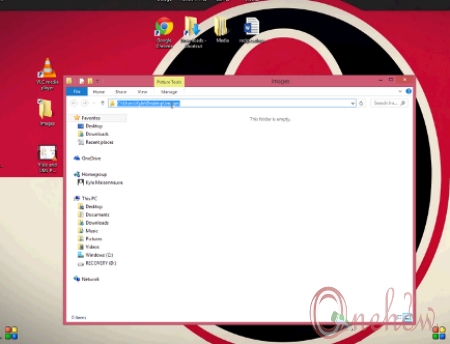
۲ - پوشه ای را که می خواهید تصاویر خود را در آن ذخیره شود انتخاب کنید، آدرس کامل پوشه را کپی کنید. مانند تصویر زیر می توانید مسیر را کپی کنید.
مشکل جداسازی سه رقمی اعداد در اکسل 2013
تفاوت MBR و GPT

ممکن است بارها هنگام افزودن یک دیسک جدید ، سیستم عامل سوال فوق را از شما پرسیده باشد و از شما بخواهد که از بین پارتیشن استایل های GPT و MBR یکی را انتخاب کنید . برای انتخاب صحیح می بایست ابتدا درباره این دو مفهوم اطلاعات کافی داشته باشید .
پیش از استفاده از یک disk جدید باید آن را پارتیشن بندی کنید و MBR و GPT هم دو روش متفاوت برای ذخیره سازی اطلاعات پارتیشن بندی روی یک درایو هستند. این اطلاعات شامل جایی است که یک پارتیشن شروع شده و تمام میشود، بنابراین سیستم عامل شما میداند که کدام بخش یا سکتور متعلق به کدام پارتیشن است و کدام پارتیشن قابل بوت کردن میباشد. به همین دلیل است که باید پیش از ایجاد پارتیشن روی درایو خود یکی از این دو روش را انتخاب نمایید.
MBR یا (Master Boot Record) :
استاندارد MBR نخستین بار در سال 1983 و همراه با DOS 2.0 معرفی شد. این عبارت از سرواژههای Master Boot Record گرفته شده است و علت این نامگذاری هم آن است که MBR یک بخش ویژه
نجوه تبدیل GPT به MBR با استفاده از CMD در ویندوز
برای حل مشکل ارور windows cannot to be installed to this disk.the selected disk نصب ویندوز را به صورت زیر تغییر دهید. البته این نکته را در نظر بگیرید که هم پارتیشن هارد دیسک و هم تمام اطلاعات موجود در آن با این روش حذف خواهند شد.
۱- در حین فرآیند نصب ویندوز اگر با پیغام “The Selected Disk is Of The GPT Partition Style” روبرو شدید، از کلید های ترکیبی Shift + F10 استفاده کنید تا صفحه CMD برای شما باز شود.
۲- عبارت Diskpart را تایپ کرده و کلید Enter را فشار دهید.
۳- عبارت List Disk را تایپ کرده و کلید Enter را فشار دهید. لیستی از هارد دیسک های متصل به کامپیوتر شما همراه با مشخصات آن برای شما به نمایش در می آید.
۴- عبارت # Select Disk را تایپ کرده و کلید Enter را فشار دهید. البته باید به جای # شماره هارد دیسکی که فرمت آن GPT است، را بنویسید.
۵- عبارت Clean را تایپ کرده و کلید Enter را فشار دهید. این دستور تمام پارتیشن ها و داده های شما را از هارد دیسک حذف خواهد کرد.
۶- عبارت convert mbr را تایپ کرده و کلید Enter را فشار دهید. با این دستور، فرمت هارد دیسک شما از GPT به MBR با موفقیت تغییر خواهد کرد.

بیت کوین چیست؟
بیت کوین یک شبکه و ارز پرداخت جدید است. تراکنش های این شبکه به صورت همتا به همتا و بدون نیاز به واسطه ها انجام می شوند. این بدان معناست که ما برای انجام تراکنش ها نیاز به نهاد های متمرکز مانند بانک یا موسسات دیگر نداریم.
تفاوت اصلی بیت کوین با ارزهای سنتی غیرمتمرکز بودن آن است. بیت کوین روی یک پایگاه داده غیرمتمرکز به اسم بلاک چین فعالیت می کند.
نصب چند سیستم عامل مختلف بر روی یک حافظه فلش
برخی اوقات سیستم عامل یک کامپیوتر یا لپتاپ دچار اشکال شده و به اصطلاح بالا نمیآید. در این صورت یکی از بهترین راه حلها برای دسترسی به اطلاعات سیستم، استفاده از سیستم عاملهای Live است.
سیستم عاملهای ویندوز و لینوکس، برای اکثر نسخههای خود، سیستم عامل Live ارائه کردهاند. بنابراین در مواقع بروز مشکل، به سادگی میتوانید از آنها استفاده نمایید.
میتوانید بر روی یک حافظه فلش، چندین سیستم عامل مختلف نصب کنید. برنامههای مختلفی برای این منظور وجود دارند که با کمک آنها قادر خواهید بود بر روی یک حافظه USB، چندین سیستم عامل نصب کرده و در هنگام نیاز، کامپیوتر خود را با هر یک از آنها بوت کنید.
مخفی کردن فایل در عکس
به کمک این ترفند، فایلهای خود را درون تصاویر مخفی میکنید. به این ترتیب با کلیک بر روی تصویر، عکس معمولی نمایش داده میشود و اگر بخواهید فایلهای ضمیمه عکس را ببینید باید از روش دیگری استفاده کنید.
برای استفاده از این ترفند، برخورداری از دانش ابتدایی در مورد دستورات کامند (Command) ضروری است. با فرض آشنایی با دستورات کامند مراحل زیر را دنبال کنید:
گام اول: عکسی که قصد دارید فایلهایتان را در آن مخفی نمایید، انتخاب کنید.
گام دوم: فایلی که قرار است مخفی شود را به کمک WinRAR (با فرمت RAR)، فشرده کنید.
گام سوم: حالا عکس و فایل فشردهشده را به دسکتاپ منتقل کنید. البته اگر تسلط کافی بر روی دستورات کامند دارید، نیازی به انتقال فایلها به دسکتاپ ندارید.
گام چهارم: CMD را اجرا نموده و دستور«CD Desktop» را تایپ کرده و سپس کلید Enter را بفشارید. (به کمک دستور CD، دایرکتوری جاری را تغییر میدهید.)
گام پنجم: در ادامه دستور زیر را تایپ کنید:
copy /b Image-Name.jpg + File-Name.rar Final-Name-Of-Image.jpg
در دستور بالا، به جای Image-Name، نام عکس، به جای File-Name، نام فایل فشردهشده و به جای Final-Name-Of-Image، نام دلخواهتان را وارد نمایید.
عکسی که شامل فایل فشرده است با نام دلخواه و انتخابی شما و در دسکتاپ ایجاد میشود.
گام ششم: حالا اگر بر روی فایل تصویری جدید کلیک کنید، تنها عکس نمایش داده میشود و برای نمایش فایل مخفی باید از روش دیگری بهره برد.
👈 دسترسی به فایل مخفیشده در عکس
برای دسترسی به فایل مخفی، باید تصویر دارای فایل را در WinRAR باز کنید. برای اینکار کافی است مراحل ساده زیر را دنبال کنید:
گام اول: نرمافزار WinRAR را اجرا کنید.
گام دوم: عکس خود را درون WinRAR بکشید و بر روی کلید Extract کلیک کنید.
به این ترتیب فایل مخفی, در دسترس شما قرار خواهد گرفت.
آموزش تلفظ علامت
( , ) comma کاما
( . ) period, decimal point نقطه
( ; ) semicolon نقطه ویرگول
( : ) colon دو نقطه
( ! ) exclamation mark / exclamation point علامت تعجب
( ? ) question mark علامت سوال
( ' ) apostrophe, prime آپوستروف
( " ) quotation mark علامت نقل قول
( ( ) ) parenthesis پرانتز
( [] ) square bracket / bracket کوروشه
( {} ) brace آکولاد
( < ) less-than sign کوچکتر از
( > ) greater-than sign بزرگتر از
( $ ) dollar sign علامت دلار
( / ) slash ممیز
( % ) percent درصد
( - ) dash / hyphen خط فاصله
( # ) number sign
( & ) ampersand
( @ ) at sign
( * ) asterisk